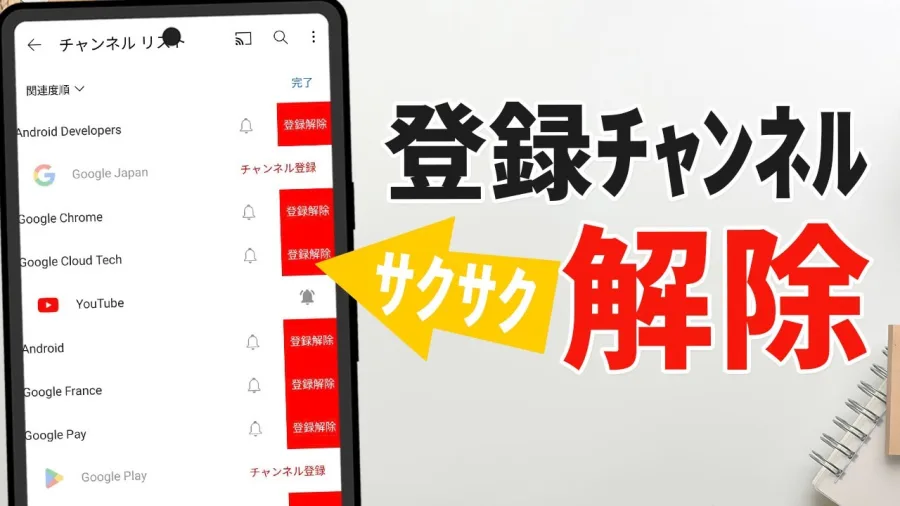
2026年現在、世界最大級の動画共有プラットフォームであるYouTubeにおいて、「突如として登録チャンネルが消えてしまった」「見当たらなくなった」という不具合や疑問の声が後を絶ちません。お気に入りのクリエイターの更新情報を見逃さないために便利な登録チャンネルですが、ある日突然一覧に表示されなくなると焦ってしまいますよね。
本記事では、YouTubeの登録チャンネルが勝手に消える・見当たらなくなる原因と、登録解除・削除の正しい手順を解説します。アカウント違いや読み込み不具合の確認方法、安全な整理のコツをわかりやすくまとめましたので、日々のトラブル解決やチャンネル管理にお役立てください。
YouTubeの登録チャンネルが勝手に消える・見当たらなくなる主な原因
「昨日まで表示されていた登録チャンネルが急に一覧から消えた」という現象に直面したとき、その背景にはいくつかの典型的な原因が存在します。まず最も多いのが、アカウントの切り替えミスです。YouTubeを利用する際、複数のGoogleアカウント(個人用、ブランドアカウントなど)を同一端末で使い分けていると、意図せず別のアカウントでログインしてしまい、「登録チャンネルがすべて消えた」と錯覚することがあります。
また、アプリケーションやウェブブラウザのキャッシュ肥大化、通信環境の不安定さによって、データが一時的に正しく同期・表示されていないケースも少なくありません。公式百科事典などのプラットフォーム基本情報にもある通り、YouTubeは巨大なサーバー群と複雑なレコメンド・管理アルゴリズムで構成されているため、サーバー側の一時的な障害やメンテナンスによって一覧の読み込みエラーが発生することもあります。
アカウントの確認と切り替えミスのチェック方法
登録チャンネルが消えたと感じた際に、最初に試すべきなのがログインしているアカウントの確認です。スマホアプリ版およびブラウザ版のYouTubeにおいて、右上のアイコン(プロフィール画像)をタップまたはクリックし、現在どのアカウントでサインインしているかをチェックしてください。
もし家族共有の端末や複数のサブアカウントを所持している場合は、別のGoogleアカウントに切り替わっていないかを慎重に確認しましょう。正しいアカウントを選択し直すだけで、消えたように見えていた登録チャンネルの一覧が即座に復旧するケースが大半を占めています。
スマホアプリの再起動とブラウザ版での表示確認
アカウントに誤りがないにもかかわらず「一覧にチャンネルが表示されない」「特定のチャンネルが消えている」という場合は、端末やアプリの一時的な不具合(バグ)が疑われます。
このような状況では、以下の手順でトラブルシューティングを行うのが効果的です。
1. スマホアプリの完全終了と再起動: アプリがバックグラウンドでフリーズしている、あるいはキャッシュが破損している可能性があります。一度アプリを完全に終了し、端末を再起動してから再度YouTubeアプリを起動してください。
2. ブラウザ版での確認: スマホアプリで不具合が解消しない場合は、SafariやGoogle ChromeなどのブラウザからYouTube公式サイト(PC版またはデスクトップ用サイト表示)にアクセスし、同様にログインして登録チャンネル一覧を確認します。ブラウザ版で正常に表示される場合、アプリ側のキャッシュクリアやアップデートが解決の鍵となります。
| 確認・対処項目 | 主な原因 | 具体的な確認・復旧手順 |
|---|---|---|
| アカウント切り替え | 別のアカウントでのサインイン | プロフィールアイコンから正しいGoogleアカウントを選択し直す |
| 通信環境のチェック | 回線の不安定さ・読み込みエラー | Wi-Fiの接続状況を確認し、モバイル回線に切り替えて再読み込みする |
| アプリの再起動 | 一時的なアプリケーションの不具合 | YouTubeアプリを完全に終了し、スマホ端末を再起動する |
| ブラウザ版の活用 | アプリ特有のキャッシュ破損 | SafariやChrome等のブラウザから公式サイトにログインして確認する |
登録解除・削除の正しい手順と一括整理のコツ
チャンネルが「勝手に消えた」のではなく、ご自身で不要になったチャンネルを整理したい、あるいは「一括削除」してすっきりさせたいという場合の正しい手順についても解説します。
YouTubeでは、個別のチャンネルページにある「登録済み」ボタンから簡単に解除・削除が行えますが、長年利用して蓄積された大量のチャンネルを一つずつ手作業で解除するのは非常に手間がかかります。PCブラウザ版のYouTube管理画面(「登録チャンネル」の「管理」ページ)を活用すると、登録しているチャンネルの一覧をリスト形式で確認しながら、効率的に整理・解除を行うことができます。
ただし、ワンクリックでの完全な一括削除ボタンなどは公式には用意されていない場合が多いため、サードパーティ製の非公式拡張機能や怪しいツールを使用することはアカウント乗っ取りやセキュリティ上のリスクを伴うため避けてください。公式の管理画面から計画的に整理を進めるのが最も安全かつ確実な方法です。
通信環境・不具合の復旧と最新情報のキャッチアップ
YouTubeの大規模なシステムアップデートや一時的な障害によって、一時的に登録チャンネルが読み込めなくなる現象は、過去にも度々発生しています。公式のサポートアナウンスや信頼できるITニュースメディアの報道を確認し、プラットフォーム全体で不具合が起きていないかを把握することも重要です。
通信環境が不安定な状態でアプリを操作すると、データの同期がうまくいかず、一時的にデータが欠落して見えることがあります。安定したWi-Fi環境下でアプリを最新バージョンにアップデートし、少し時間を置いてから再度確認することで、多くの不具合は自然に復旧します。
【youtube 登録チャンネル削除】に関するよくある質問(FAQ)
Q1:登録チャンネルが勝手に消えた場合、再登録すれば元に戻りますか?
A1:はい。アカウントの不具合や一時的な表示エラーであった場合でも、再度チャンネル登録を行うことで元の状態に戻すことができます。ただし、チャンネル自体が運営者によって削除されていたり、アカウントが停止されている場合は再登録ができないことがあります。
Q2:登録チャンネルを一括で削除する簡単な方法はありますか?
A2:YouTubeの公式機能としてワンクリックですべての登録を消去する一括削除ボタンはありません。PCブラウザ版の「登録チャンネルの管理」画面からリストを表示し、一つずつ効率的に整理していくのが安全かつ確実な方法です。
Q3:スマホアプリで登録チャンネルが表示されないときの最初の対策は何ですか?
A3:まずはログインしているGoogleアカウントが間違っていないかを確認し、その後にアプリの完全終了・再起動、またはブラウザ版での表示確認を行ってください。
YouTubeの登録チャンネルが消えるトラブルや、不要なチャンネルの削除・整理に直面した際は、パニックにならず冷静に原因を切り分けることが大切です。アカウントの確認、アプリやブラウザの再起動、通信環境のチェックを順番に行うことで、大半の問題はスムーズに解決します。
また、チャンネルの整理を行う際も、非公式の怪しいツールに頼らず、公式の管理画面から安全な手順を踏むことが、大切なアカウントと快適な視聴環境を守るカギとなります。本記事の情報を参考に、日々のYouTubeライフをより便利で安心なものにしてください。